

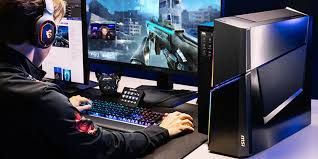
Pelajari cara meningkatkan performa gaming PC dari sisi software hingga hardware. Atasi lag dan FPS drop dengan langkah praktis yang bisa langsung kamu terapkan hari ini.
Tidak ada yang lebih menyebalkan dari FPS drop di momen paling krusial dalam game, apalagi kalau penyebabnya ternyata bisa diatasi tanpa harus keluar uang banyak. Cara meningkatkan performa gaming PC sebenarnya tidak selalu butuh upgrade hardware mahal karena banyak masalah performa justru berasal dari pengaturan yang salah di sisi software. Mulai dari driver yang sudah ketinggalan versi, setting Windows yang tidak dioptimalkan, hingga background app yang diam-diam menggerogoti RAM saat kamu sedang bermain. Artikel ini akan bantu kamu identifikasi masalah dan selesaikan satu per satu dengan cara yang paling efisien.
Penyebab Umum Lag dan FPS Drop saat Gaming
Lag dan FPS drop punya banyak wajah dan tidak selalu datang dari GPU yang lemah seperti yang sering diasumsikan gamer pemula. Thermal throttling misalnya, terjadi saat suhu processor atau GPU terlalu panas sehingga sistem memangkas performa secara otomatis untuk mencegah kerusakan komponen. Kalau PC kamu tiba-tiba drop fps di tengah sesi panjang tapi normal di awal, panas berlebih hampir pasti jadi biang keroknya.
Selain suhu, RAM yang tidak berjalan di kecepatan penuh juga sering jadi sumber masalah yang tidak terdeteksi. Banyak motherboard secara default menjalankan RAM di frekuensi terendah meski kamu sudah beli DDR4 3200 MHz, dan itu berarti potensi performa terbuang sia-sia setiap kali kamu gaming. Background process seperti browser dengan banyak tab, aplikasi update otomatis, atau antivirus yang sedang scan juga bisa mencuri sumber daya CPU di waktu yang paling tidak tepat.
Optimasi Software Seperti Driver, Setting In-Game, dan Windows
Sebelum beli hardware baru, habiskan dulu semua potensi yang tersedia di sisi software karena langkah ini gratis dan dampaknya sering lebih besar dari yang kamu kira. Cara meningkatkan performa gaming PC lewat optimasi software bisa memberikan tambahan 10 hingga 30 persen fps tanpa mengeluarkan satu rupiah pun untuk upgrade komponen.
Berikut 5 langkah optimasi software yang langsung bisa kamu terapkan sekarang:
- Perbarui driver GPU ke versi terbaru karena produsen seperti NVIDIA dan AMD rutin merilis optimasi khusus untuk game-game baru yang baru rilis.
- Aktifkan Windows Game Mode dan mematikan Xbox Game Bar agar sistem mengalokasikan prioritas CPU dan GPU secara penuh ke proses game yang sedang berjalan.
- Set power plan Windows ke High Performance atau Ultimate Performance agar prosesor tidak menurunkan clock speed saat beban kerja naik mendadak.
- Sesuaikan setting in-game dengan mematikan fitur boros seperti ambient occlusion, motion blur, dan depth of field yang dampak visualnya kecil tapi cost GPU-nya besar.
- Bersihkan startup program lewat Task Manager dan nonaktifkan semua aplikasi yang tidak perlu berjalan di latar belakang saat sesi gaming dimulai.
Setelah semua langkah ini diterapkan, restart PC dan ukur fps-mu kembali karena perbedaannya sering cukup signifikan untuk dirasakan langsung saat bermain.
Upgrade Hardware yang Paling Berpengaruh pada Performa Gaming
Kalau optimasi software sudah maksimal tapi performa masih kurang memuaskan, saatnya pertimbangkan upgrade hardware yang tepat sasaran. Tidak semua upgrade memberikan dampak yang sama karena bottleneck di setiap PC berbeda tergantung kombinasi komponen yang sudah ada di dalamnya.
Berikut 5 upgrade hardware yang paling berpengaruh untuk performa gaming:
- GPU adalah komponen dengan dampak terbesar pada fps di game AAA, upgrade satu tingkat saja sudah bisa menggandakan performa di resolusi 1080p maupun 1440p.
- RAM dari 8GB ke 16GB terasa jelas di game modern yang banyak menggunakan open world karena sistem tidak lagi meminjam halaman virtual dari storage.
- Upgrade dari HDD ke SSD NVMe memangkas loading time drastis dan menghilangkan stuttering yang terjadi saat game streaming aset dari storage yang lambat.
- Pendingin CPU aftermarket menggantikan cooler bawaan untuk menjaga suhu prosesor lebih stabil sehingga thermal throttling tidak terjadi di sesi gaming panjang.
- Motherboard dengan XMP atau EXPO support memungkinkan RAM berjalan di kecepatan aslinya, upgrade sederhana yang tidak butuh ganti RAM tapi efeknya nyata di fps.
Dari kelima opsi ini, upgrade GPU ke SSD NVMe adalah yang paling direkomendasikan untuk gamer dengan budget terbatas karena keduanya menyentuh titik bottleneck yang paling sering ditemukan di PC gaming kelas menengah.
FAQ
Apakah SSD benar-benar meningkatkan fps dalam game atau hanya mempercepat loading saja?
SSD tidak secara langsung meningkatkan fps dalam kondisi normal, tapi menghilangkan stuttering yang terjadi saat game loading asset di open world secara real-time. Dengan SSD NVMe, game seperti Cyberpunk atau Fortnite bisa streaming tekstur dan peta jauh lebih cepat sehingga frame time lebih konsisten. Hasilnya gameplay terasa lebih mulus meski angka fps di overlay tidak berubah drastis.
Cara meningkatkan performa gaming PC mana yang paling efektif tanpa biaya besar?
Mengaktifkan XMP atau EXPO di BIOS adalah salah satu cara paling efektif karena gratis dan langsung membuat RAM berjalan di kecepatan yang kamu bayar. Kombinasikan dengan memperbarui driver GPU dan mengatur power plan ke High Performance untuk hasil yang paling optimal. Ketiga langkah ini bisa selesai dalam 15 menit dan tidak butuh pengeluaran tambahan sama sekali.
Berapa suhu GPU dan CPU yang masih aman saat gaming intensif?
Suhu GPU di bawah 85 derajat Celcius masih dalam batas aman untuk sebagian besar kartu grafis modern saat gaming penuh. CPU idealnya tetap di bawah 90 derajat Celcius agar tidak terjadi thermal throttling yang memangkas performa secara otomatis. Kalau suhu sering melampaui angka itu, bersihkan thermal paste dan heatsink karena debu yang menumpuk adalah penyebab paling umum yang sering diabaikan.